

Einstieg in das LgU-Cockpit
Diese Anleitung richtet sich an öffentliche Auftraggeber:innen und deren Bevollmächtigte (wie Rechtsanwälte, Ziviltechniker:innen usw.) und beschreibt die Nutzung des Cockpits zur effizienten Eignungsprüfung.
Das Cockpit ist ein Tool zur Steigerung der Effizienz und der Reduzierung der Bearbeitungszeit bei der Eignungsprüfung und der Verwaltung von Unternehmenslisten. Es bietet Rechtssicherheit und vollständige Dokumentation für Ihren Vergabeakt.
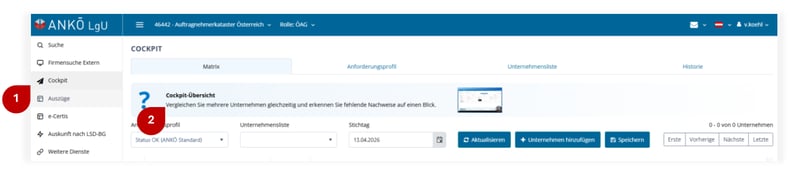
 Sie finden das Cockpit nach dem Login links im LgU-Menü
 Beim Einstieg steht ein Link zum Einführungsvideo zur Verfügung.
Das Cockpit besteht aus vier Bereichen: Matrix, Anforderungsprofil, Unternehmensliste und Historie.
1. Unternehmensliste erstellen
Für den erstmaligen Einstieg empfiehlt es sich eine Unternehmensliste (3. Reiter) zu erstellen. Wechseln Sie in diesen Bereich. Mit  können Sie in diesem Bereich eine neue Unternehmensliste anlegen, Namen und Beschreibung hinzufügen und Unternehmen über die Suchfunktion (Firmenwortlaut, Firmenbuchnummer, ANKÖ-Firmencode) ergänzen. Speichern nicht vergessen. Über das Drei-Punkte-Menü können Sie Listen mit Ihren Kolleg:innen teilen oder kopieren. Auch eine spätere Bearbeitung ist jederzeit möglich.´
2. Anforderungsprofil anlegen
Für Sie stehen zwei Standard-Anforderungsprofile (Status OK und Gesamtaktualisierung) zur Verfügung. Wenn Sie Ihre eigene Anforderung and Eignung erstellen wollen, wechseln Sie in den 2. Reiter. Erstellen Sie hier Ihr eigenes Profil über . Wählen Sie jene Kategorien, die in der Matrix angezeigt werden sollen und hinterlegen Sie Kriterien (Aktualität) für die spätere Bewertung in der Matrix. Über das Drei-Punkte-Menü können Sie Anforderungsprofile mit Ihren Kolleg:innen teilen oder kopieren oder bearbeiten. Auch eine spätere Bearbeitung ist jederzeit möglich.
Version: 1.0 Seite 1 von 2
3. Arbeiten innerhalb der Matrix
Fügen Sie in der Matrix (1. Reiter) die Unternehmensliste und Ihr Anforderungsprofil zusammen und klicken Sie auf  . Sie erhalten die ausgewählten Details angezeigt und wo Kriterien hinterlegt sind die entsprechende Bewertung (Legende am Seitenende). Details der Kategorien können über das blaue V-Symbol
  (links) ein- oder ausgeblendet werden. Bewertungen lassen sich über das Drei-Punkte-Menü ändern. Unternehmen können hinzugefügt oder gelöscht werden. Zwischenspeichern mit
  , um später vom gleichen Stand (aus der Historie) aus weiter arbeiten zu können.
4. Aus der Matrix Aktualisierung anfordern
Mit  können Sie fehlende Nachweise anfordern. Termin und Projektkontext festlegen, Unternehmen aus- oder abwählen und Aufforderungen gesammelt versenden. In Abstimmung mit Ihrem Anforderungsprofil werden zu aktualisierende Punkte für jedes Unternehmen einzeln vorausgewählt, können aber von Ihnen händisch entfernt oder weitere Punkte hinzugefügt werden.
5. Matrix Export & Dokumentation
Über  können Sie die Matrix als Excel-Datei (kompakt und komplett) oder zusammen mit Gesamt-PDF inkl. aller Nachweise und einer LSD-BG-Auskunft für von Ihnen auswählbare Unternehmen herunterladen. Die Daten werden nach Fertigstellung als ZIP-Datei bereitgestellt.
6. Historie
Zur späteren Bearbeitung kann der aktuelle Stand der Matrix gespeichert und jederzeit in der Historie abgerufen werden.
Für Fragen steht Ihnen unser Herr Martin Köhler, m.koehler@ankoe.at, Tel. +43 1 333 66 66 DW 33, gerne zur Verfügung, aber alle Kolleg:innen der LgU-Kundenbetreuung geben Ihnen gerne Auskunft. In unseren Erklärvideos zum Cockpit gewinnen Sie auch einen sehr guten Überblick über die Funktionen die Ihnen zur Verfügung stehen.
Empfehlen möchten wir auch unsere kostenlosen Webinare unter dem Titel „ANKÖ LgU Cockpit: Eignungsprüfung leicht gemacht – Alles auf einen Blick: Ihr Werkzeug für rechtsgültige Entscheidungen“ und auch „Eignung einfach prüfen“ in denen natürlich das Cockpit ebenfalls erläutert und präsentiert wird. Alle Webinar-Termine finden Sie laufend aktuell in unserem Webinarkalender.
Der ANKÖ wünscht viel Erfolg bei der zeitsparenden und effizienten Prüfung von Eignungsnachweisen.
Version: 1.0 Seite 2 von 2